
Comment faire
Choisir la vidéo
Dans TuneGrab, ouvrez Extract Music et sélectionnez une vidéo dans Photos ou Fichiers à l’aide du sélecteur système. Une piste audio exploitable est nécessaire.
Extraire et écouter
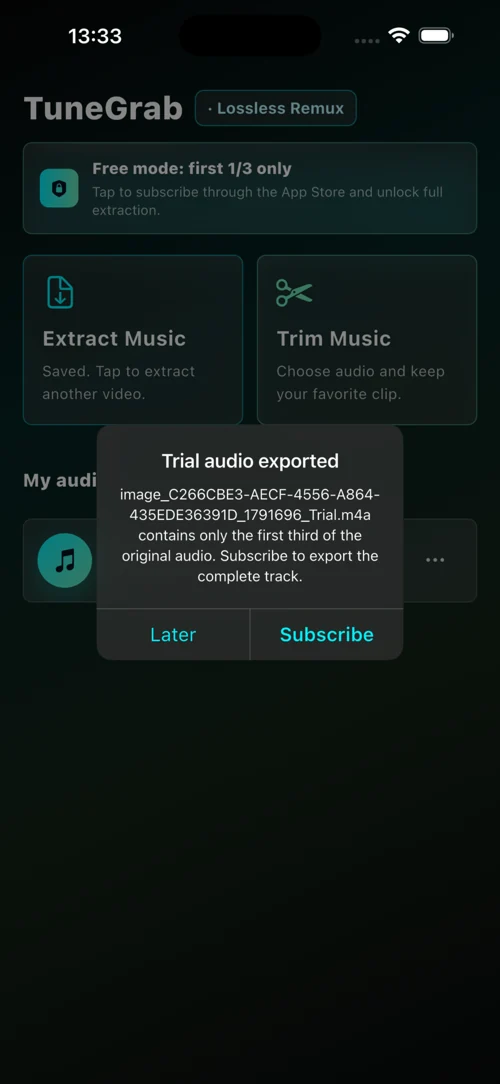
La version gratuite extrait le premier tiers de la piste. Un abonnement Pro actif permet l’extraction complète. Écoutez ensuite le résultat dans l’app.
Enregistrer ou partager
L’audio apparaît dans votre bibliothèque locale. Enregistrez une copie avec le partage système ou découpez un passage.
Comment convertir une vidéo en MP3 ?
Commencez par extraire la piste en M4A avec Extract Music. Dans Trim Music, choisissez ce fichier et le passage voulu, puis sélectionnez MP3 à l’enregistrement. Le MP3 est créé lors de l’export audio édité, avec réencodage.
La qualité audio est-elle conservée ?
L’extraction copie le flux sans réencodage si le codec source peut être placé dans un conteneur M4A. Certaines pistes ne sont pas compatibles ; une vidéo sans audio ne peut pas fournir de piste. Les exports édités en M4A et MP3 sont réencodés.
Où retrouver le fichier sur iPhone ou iPad ?
Dans Fichiers, ouvrez le dossier TuneGrab sous Sur mon iPhone ou Sur mon iPad. Vous pouvez aussi enregistrer une copie ailleurs avec le partage système. Un suffixe évite d’écraser les fichiers portant déjà le même nom.