
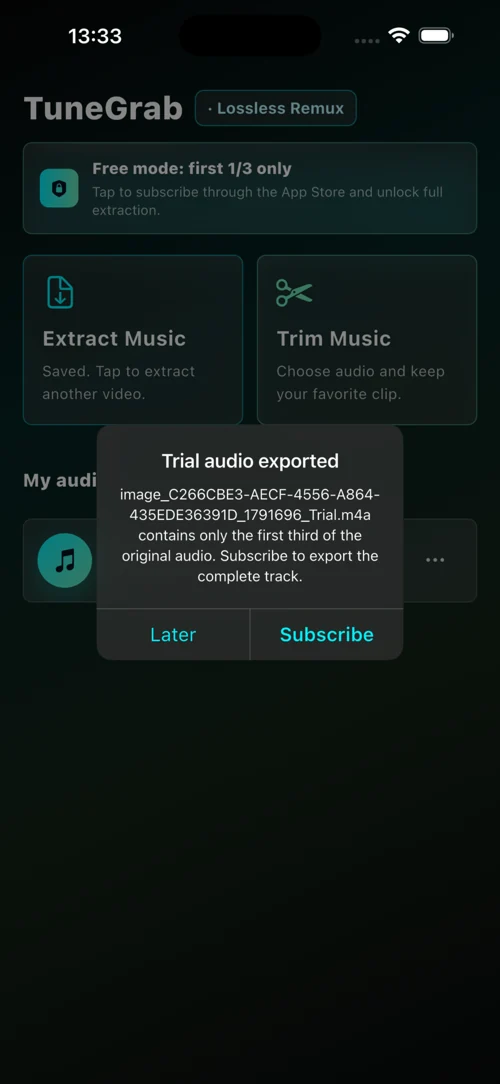
طريقة الاستخدام
اختر الفيديو
افتح Extract Music في TuneGrab، واختر فيديو من الصور أو الملفات عبر منتقي النظام. يجب أن يتضمن الفيديو مسارًا صوتيًا قابلًا للاستخراج.
استخرج الصوت واستمع إليه
يستخرج الإصدار المجاني الثلث الأول من المسار. يتيح اشتراك Pro النشط استخراج الصوت كاملًا. استمع إلى النتيجة داخل التطبيق.
احفظ الملف أو شاركه
تظهر النتيجة في المكتبة المحلية. استخدم قائمة المشاركة لحفظ نسخة أو انتقل إلى قص المقطع.
كيف أحوّل الفيديو إلى MP3؟
استخرج المسار أولًا بصيغة M4A عبر Extract Music. افتح Trim Music، واختر الملف والمقطع المطلوب، ثم حدد MP3 عند الحفظ. يُنشأ MP3 أثناء تصدير الصوت المعدّل مع إعادة الترميز.
هل تُحفظ جودة الصوت الأصلية؟
ينسخ الاستخراج المسار دون إعادة ترميز إذا أمكن احتواء ترميزه في M4A. بعض المسارات غير متوافقة، والفيديو الذي لا يحتوي على صوت لا يوفر مسارًا للاستخراج. أما تصدير الملفات المعدّلة بصيغتي M4A وMP3 فيتضمن إعادة الترميز.
أين يُحفظ الصوت على iPhone وiPad؟
افتح تطبيق الملفات، ثم مجلد TuneGrab ضمن على الـ iPhone الخاص بي أو على الـ iPad الخاص بي. يمكنك أيضًا حفظ نسخة في مكان آخر عبر المشاركة. تُضاف لاحقة للأسماء المكررة لتجنب استبدال الملفات.