如何操作
导入音频
首页点击「裁剪音乐」,选择应用内音频或系统「文件」中的音频。也可以从音频列表的更多菜单进入裁剪。
定位并试听
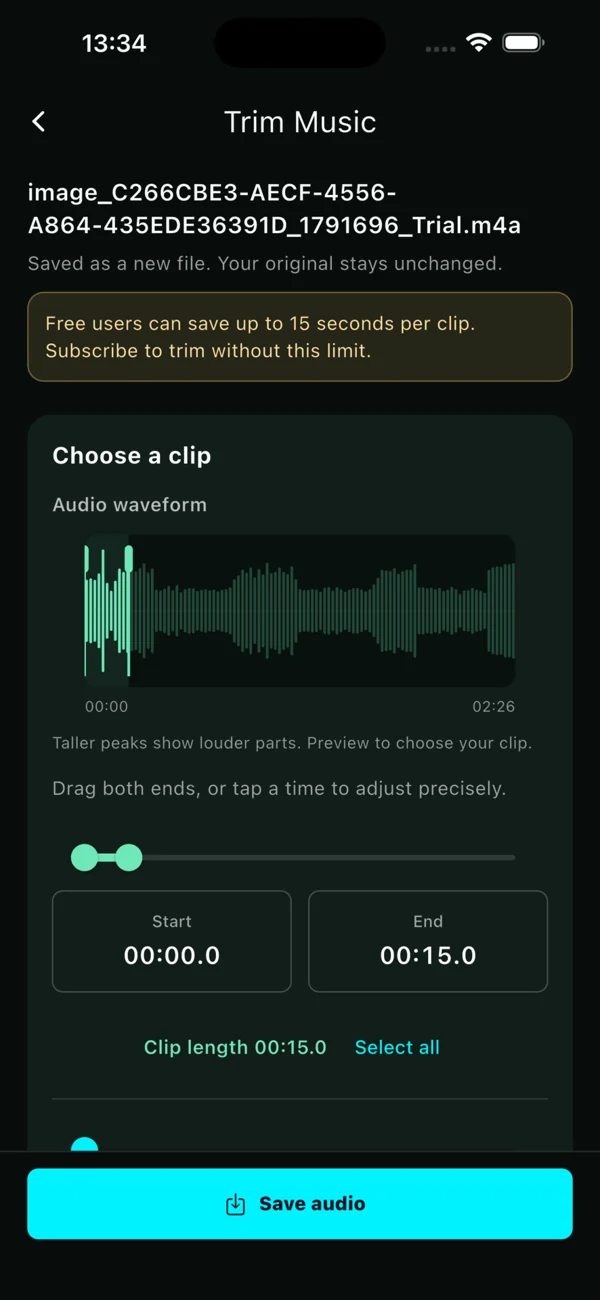
拖动波形选区两端或下方滑块,设置起止时间。需要精确定位时直接输入时间,保存前试听所选片段。
选择格式保存
选择 M4A 或 MP3 导出为新文件。原音频保留,新的片段可在 App 内播放和通过系统分享面板导出。
波形能帮助你做什么?
波形展示真实音频的相对响度,较高的波峰通常对应更响的部分。选区和播放位置同步高亮,适合结合试听定位音乐开头、访谈内容和需要保留的声音。波形在后台生成,等待期间也能继续试听和设置时间。
免费裁剪与 Pro 有什么区别?
免费用户每次最多保存 15 秒片段。限制同时应用于拖动选区、时间输入和最终保存。有效 Pro 订阅解除 15 秒片段限制,实际可保存长度仍取决于源文件时长、设备性能与可用空间。
M4A 和 MP3 应该选哪个?
- M4A:适合在常见移动设备上保存与播放,编辑导出采用 AAC 编码。
- MP3:适合需要 MP3 格式的素材工作流或播放设备。
- 两种编辑输出都经过转码;它们与视频提取的原音频流拷贝是不同的处理流程。
裁剪会覆盖原音频吗?
不会。裁剪结果保存为新文件,原音频继续保留。重名时生成独立文件名,便于对比不同片段。删除或分享文件由你主动操作。