Estrarre audio da video
Scegli un video locale e salva la traccia audio in M4A. Quando il codec sorgente è compatibile, il flusso viene copiato senza ricodifica.
Come funziona TuneGrab
IL TUO STRUMENTO AUDIO
Estrai l’audio dai video su iPhone e iPad. Scegli il passaggio sulla forma d’onda e salva M4A o MP3 direttamente sul tuo dispositivo.
Per iPhone e iPad
Scarica video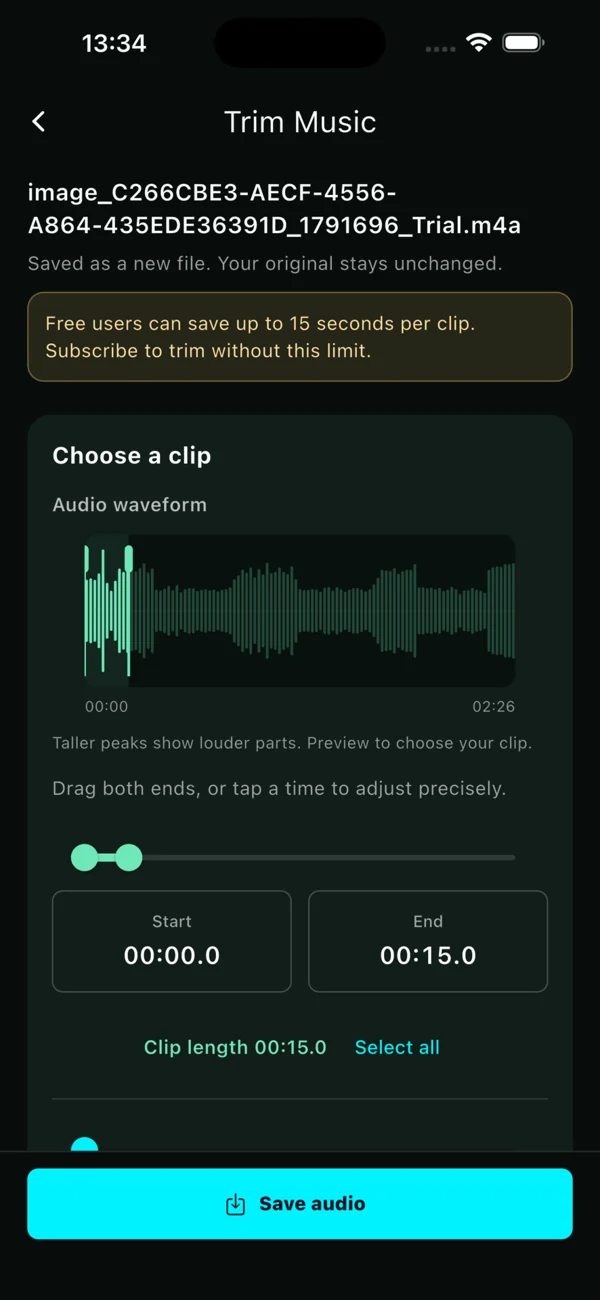
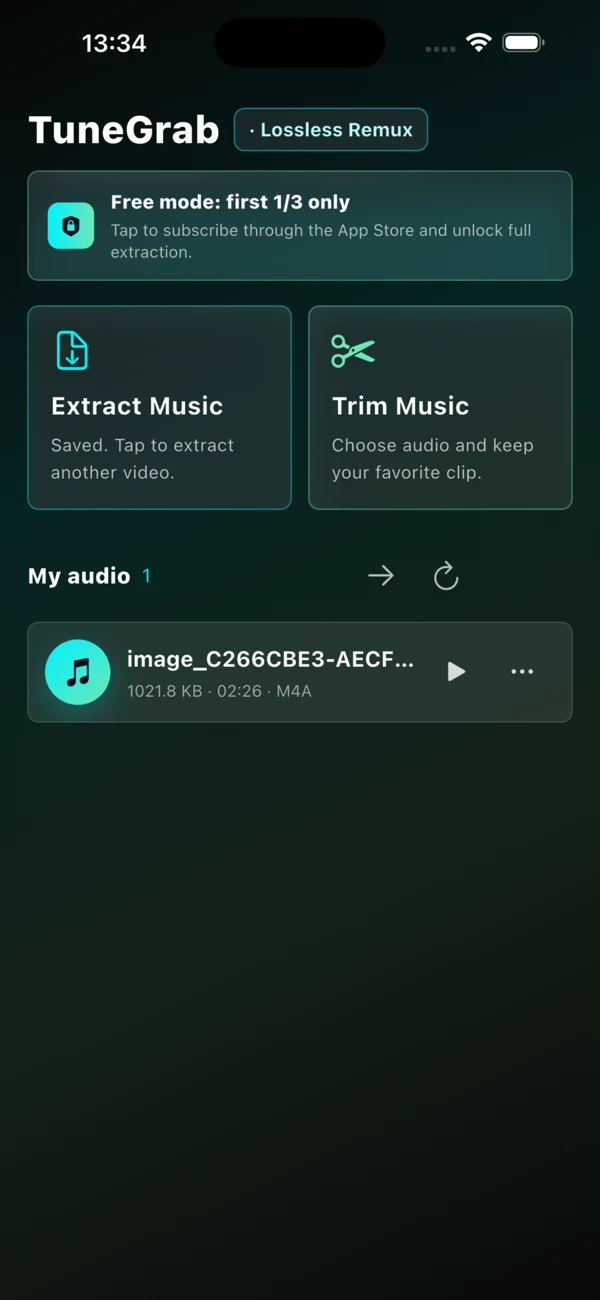
Scegli un video locale e salva la traccia audio in M4A. Quando il codec sorgente è compatibile, il flusso viene copiato senza ricodifica.
Come funzionaImposta inizio e fine sulla forma d’onda, ascolta il ritaglio e salva un nuovo M4A o MP3. Il file originale resta intatto.
Come funzionaCome funziona
Seleziona un video da Foto o File, oppure importa un audio esistente.
Separa la traccia audio o scegli inizio e fine sulla forma d’onda. Ascolta l’anteprima prima di salvare.
Salva in M4A o esporta un ritaglio modificato in MP3. Condividi il file con il menu di sistema.
Pro sblocca l’estrazione completa e rimuove il limite di 15 secondi. Prezzi e rinnovi sono indicati nell’app e nell’App Store.
Scopri ProL’estrazione e il taglio dell’audio avvengono nell’app installata. Il sito presenta l’app, offre il download ufficiale e uno strumento separato per i link video.
L’app supporta inglese, cinese semplificato e tradizionale. Il sito in italiano non significa che l’interfaccia dell’app sia già disponibile in italiano.
Su iPhone e iPad, apri la cartella locale TuneGrab nell’app File. Il menu di condivisione permette di salvare una copia altrove.